Настройте доступ на сайте Е-БЮРО. Аналитика появится на привычных страницах Ozon в расширении.
Войдите и добавьте магазин. Откройте личный кабинет Е-БЮРО, войдите через Telegram и нажмите «Подключить магазин». Укажите название и обе пары ключей: Client-Id и Seller API Key, а также Client ID и Client Secret Performance API. Инструкция по ключам →
Проверьте и активируйте доступ. Нажмите «Проверить и подключить». После успешной проверки выберите условия аналитики. Точная сумма и продление показываются перед оплатой. Соинвест и история доступны бесплатно.
Установите расширение и откройте Ozon. Установите Е-БЮРО из Chrome Web Store, войдите в тот же аккаунт и откройте подключённый магазин в Ozon Seller. Начните с расхода, заказов, CPO и ДРР одной кампании.
Если вы сотрудник, сначала примите приглашение владельца в свою команду. Владелец подключает ключи и выдаёт доступ к нужным магазинам. Повторно вводить его ключи сотруднику не нужно.
Скопируйте числовой Client-Id в поле «Client-Id магазина».
Создайте ключ для Е-БЮРО с правами Product read-only, Report, Description Category. Подойдёт и существующий Admin read only. Для А/В-тестов фото вместо Product read-only выберите Product — эта роль разрешает менять товары и фотографии.
Скопируйте API Key в поле «Ключ Seller API».
2. Реклама — Performance API
Нужен для расходов, ДРР, CPO и статистики ваших рекламных кампаний. Права Seller API его не заменяют.
В том же магазине откройте настройки Performance API. Создайте сервисный аккаунт или откройте существующий аккаунт Е-БЮРО.
Добавьте ключ. Из одной строки скопируйте Client ID в поле «Client ID рекламы» и Client Secret в поле «Client Secret рекламы».
Рекламный Client ID отличается от числового Client-Id магазина. Не меняйте их местами.
3. Проверьте подключение
Подтвердите сохранение ключей для своей команды и нажмите «Проверить и подключить». При ошибке проверьте магазин, обе пары значений и права доступа. Если вы редактируете подключение, пустые поля ключей сохраняют прежние ключи.
Магазины и доступы настраивает владелец команды. Если нужных настроек Ozon нет, обратитесь к владельцу магазина. Не присылайте ключи в поддержку и не показывайте их на скриншотах.
Для каждого магазина сохраняются свои ключи, подписка и доступы сотрудников. Проверяйте название и числовой ID магазина.
В разделе «Магазины» владелец добавляет подключение и проверяет ключи. Данные одного магазина не нужно сохранять поверх другого.
В «Команде» владелец приглашает сотрудников и выдаёт доступ к нужным магазинам. Сотрудник входит в собственный аккаунт и принимает приглашение.
В Ozon Seller откройте нужную компанию. Актуальная версия расширения определяет магазин по открытой вкладке и использует его доступное подключение.
Если название или доступ не совпали, проверьте аккаунт Е-БЮРО, команду, ID магазина и актуальность расширения. После обновления перезагрузите страницу Ozon.
Срок и условия доступа проверяйте в личном кабинете. Выбор магазина сам по себе не списывает деньги; сумма показывается перед оплатой.
Выберите показатель: расход, ДРР, CPO или заказы. Используйте фильтр по расходу и «Требуют внимания», чтобы сократить список.
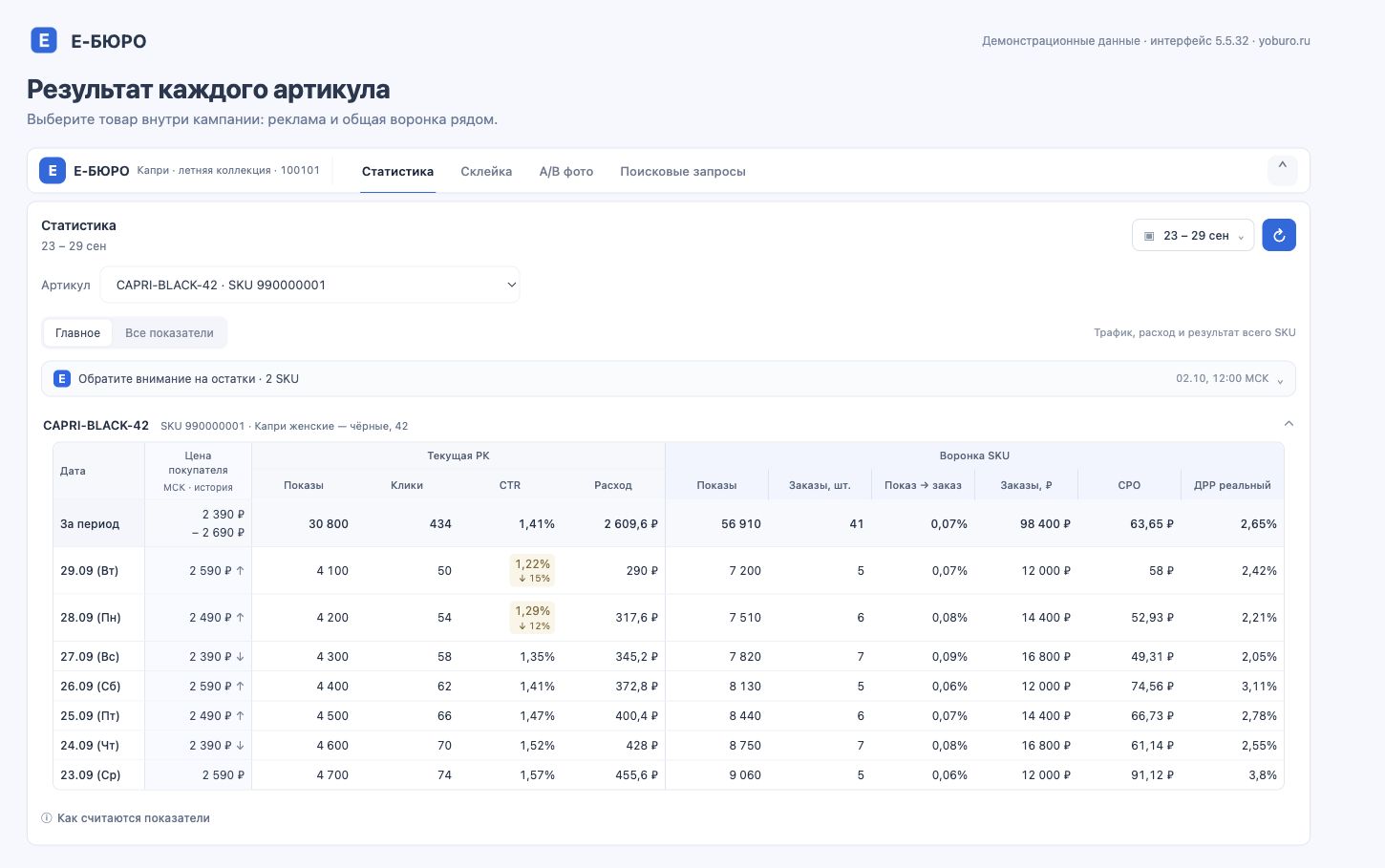
Нажмите название РК. В «Статистике» сравните блок «Текущая РК» с «Воронкой SKU».
Экран статистики. Значения в примере демонстрационные.
Как читать показатели
CTR — клики ÷ показы × 100%.
CPO — расход ÷ количество заказов. В рекламном блоке используются заказы РК; в воронке SKU — заказы всего товара и отображаемый рекламный расход.
ДРР — расход ÷ сумма заказов × 100%. Проверяйте, к какому блоку относятся расходы и заказы.
«—» — показатель не получен или его нельзя рассчитать. Это не ноль. Итог не складывается из неполного набора дней.
Воронка SKU включает товар целиком, поэтому её заказы могут отличаться от рекламной атрибуции. ДРР и CPO не являются прибылью: себестоимость, комиссии и логистика требуют отдельного расчёта.
АНАЛИТИКА РЕКЛАМЫ
Склейка и размеры
Посмотрите, какой вариант собирает рекламу, а какой — заказы. Общая картина модели помогает не оценивать один размер в отрыве от остальных.
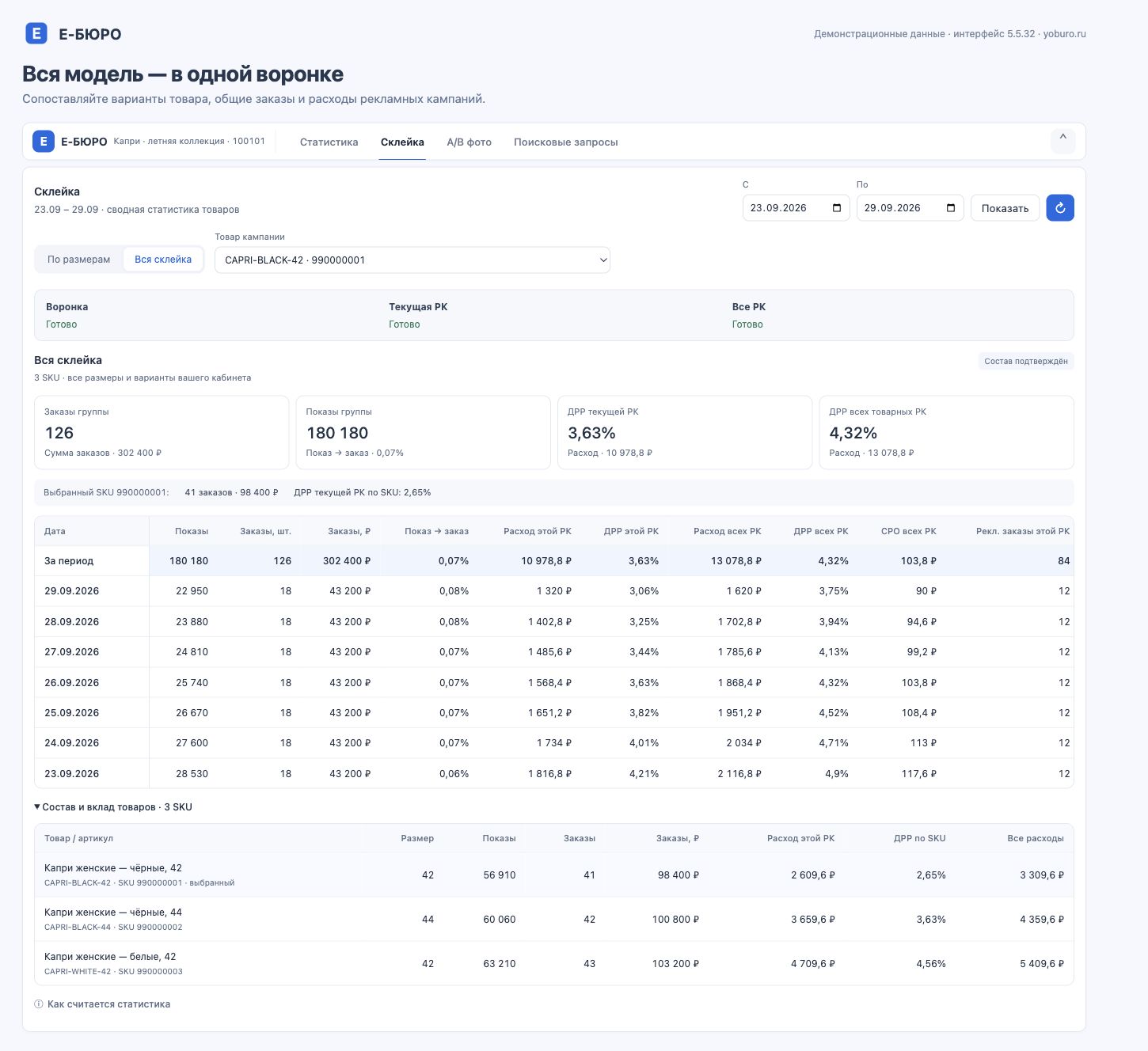
Внутри РК откройте вкладку «Склейка». Дождитесь определения состава по каталогу.
Выберите представление по SKU или размерам. Проверьте, какие товары вошли в модель.
Сопоставьте расход, доступные заказы и выручку. Различайте текущую РК и доступные расходы других товарных РК.
Разбор модели по размерам. Демонстрационные цифры.
Если данные получены не для всех SKU и дней, итог помечается как неполный. Состав модели и заказы склейки сами по себе не доказывают, что их принесла конкретная реклама.
ЦЕНЫ И ИСТОРИЯ
Как менялся соинвест
В личном кабинете → Уведомления можно включить сообщения в Telegram по доступным магазинам. Небольшие изменения цены накапливаются: уведомление приходит при отклонении на 2% от цены последнего отправленного уведомления, после чего отсчёт начинается заново. Каждый магазин — отдельно; длинный список товаров приходит файлом. Новые наблюдения требуют открытого подключённого Seller в работающем Chrome.
Соинвест и его история доступны бесплатно, без подписки, начиная с версии 5.5.49. Войдите в Е-БЮРО и откройте раздел цен своего кабинета Ozon. Для автоматического сбора нужен Seller API и открытый кабинет в работающем Chrome. Дни до начала наблюдений не восстанавливаются. Остальная аналитика доступна по подписке.
Сохраняйте наблюдения за ценой и участием маркетплейса в скидке. Сравнивайте изменения с рекламой и заказами за те же даты.
Откройте цены товаров в Seller Ozon или таблицу выдачи с ценой до соинвеста.
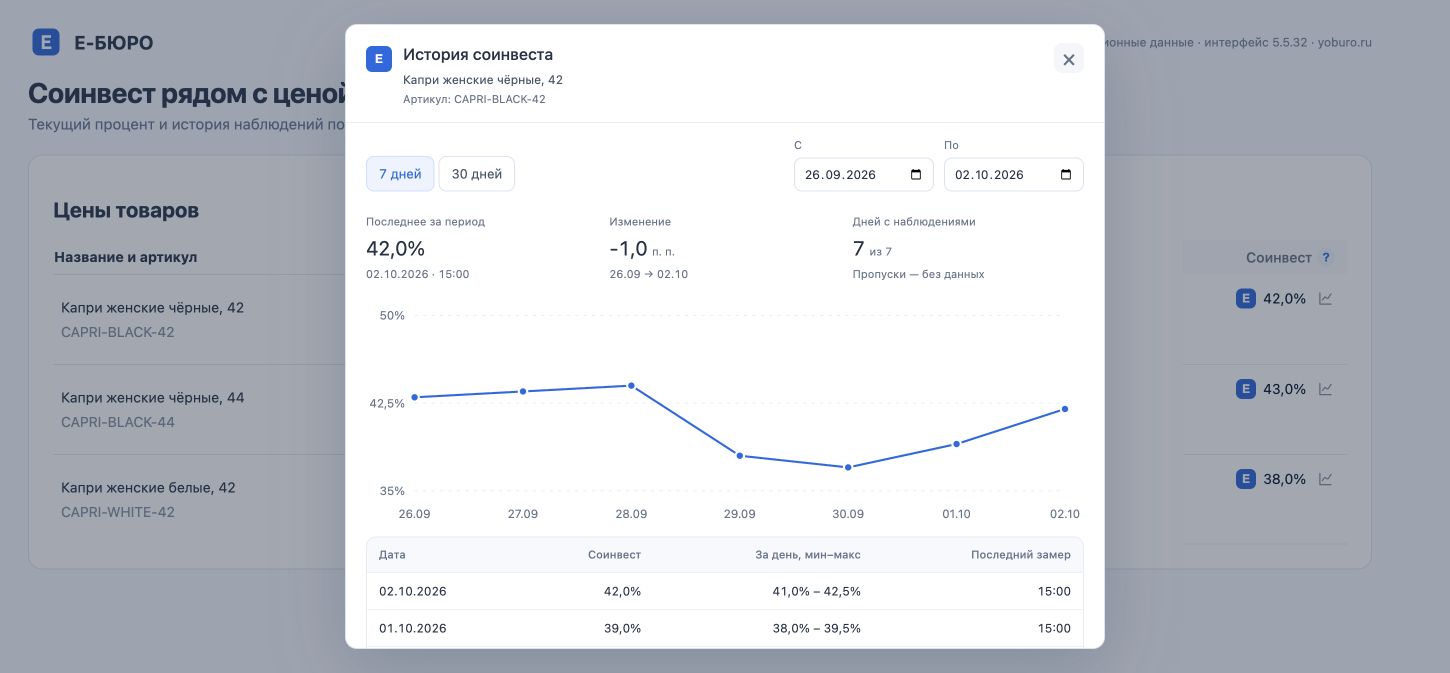
Наведите на знак вопроса рядом с показателем, чтобы увидеть пояснение. Значок графика у товара открывает доступную историю.
Проверьте дату снимка и регион. Сравнивайте одинаковые условия цены, а не только процент.
История наблюдений. Пример с демонстрационными цифрами.
История локальная и начинается с наблюдений расширения. Дни до установки и пропущенные значения не восстанавливаются. Расчётная цена отмечается знаком ≈; её нельзя принимать за подтверждённую выплату продавцу.
ПОИСК И КОНКУРЕНТЫ
Кто занимает выдачу
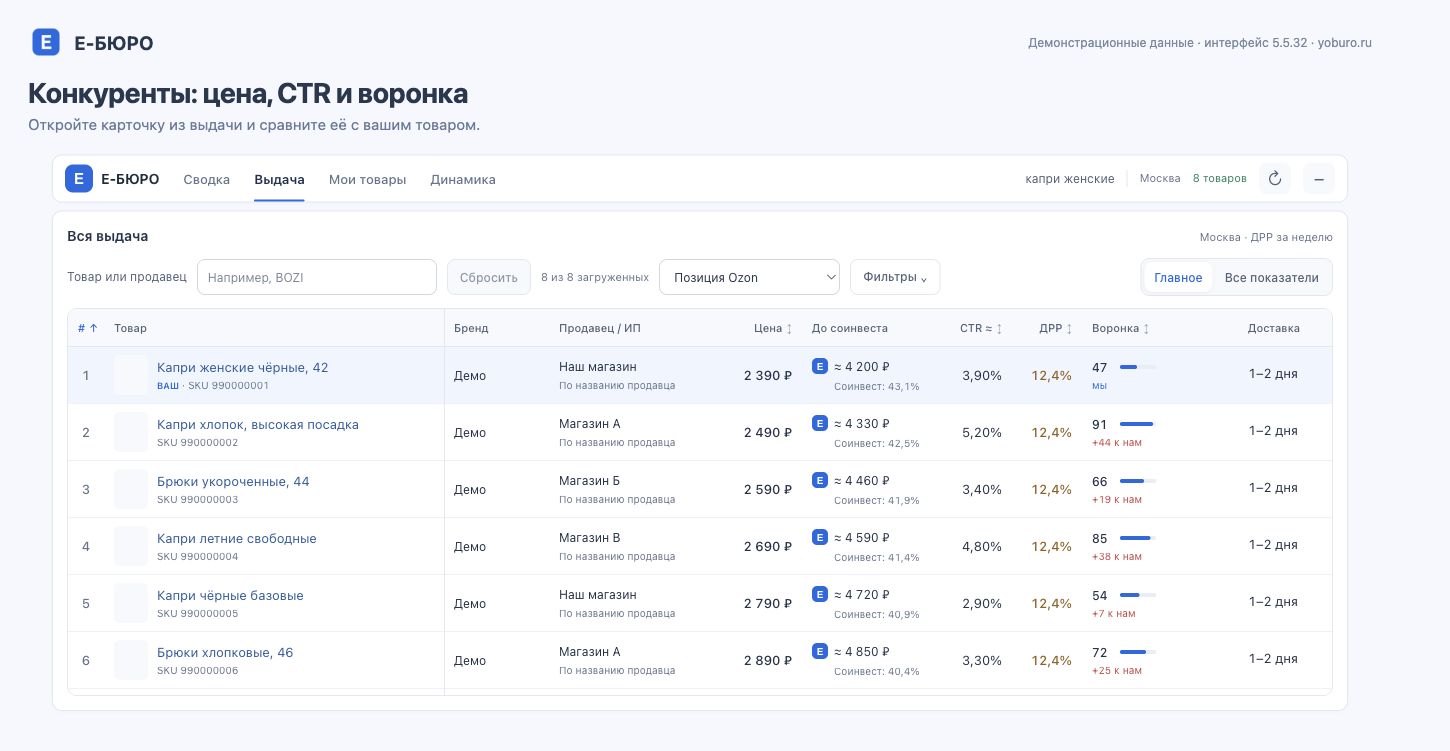
На странице поиска Ozon панель Е-БЮРО объединяет сводку, таблицу товаров и доступные показатели конкурентов.
Найдите товар по запросу на Ozon. В «Сводке» проверьте регион, число загруженных товаров, цены и долю рекламы.
Откройте «Монопольность». Переключайте «Бренды» и «Продавцы», чтобы увидеть доли участников загруженной выдачи.
Во вкладке «Выдача» отсортируйте товары по CTR, воронке или цене. Уточните выбор через поиск по товару, бренду или продавцу и фильтры.
Реальный интерфейс с публичными показателями товаров.
Что означает монопольность
Это доля уникальных SKU лидера в загруженной выборке, а не доля продаж или всего рынка. При известном юрлице магазины могут объединяться; при скрытых реквизитах используется доступная информация о продавце. Неизвестные данные отмечаются отдельно. Сама по себе большая доля не доказывает, что продавать в нише невозможно.
Запросы внутри РК
Во вкладке «Поисковые запросы» выберите выборку по частотности или сумме заказов. Ozon возвращает ограниченное число фраз на SKU. Кнопка обновления перезагружает аналитику; отдельная кнопка у позиции проверяет строку. Отсутствие фразы не означает отсутствие переходов. Если количество заказов неизвестно во всей выборке, колонка скрывается.
ПОИСК И КОНКУРЕНТЫ
Сравнение до пяти товаров
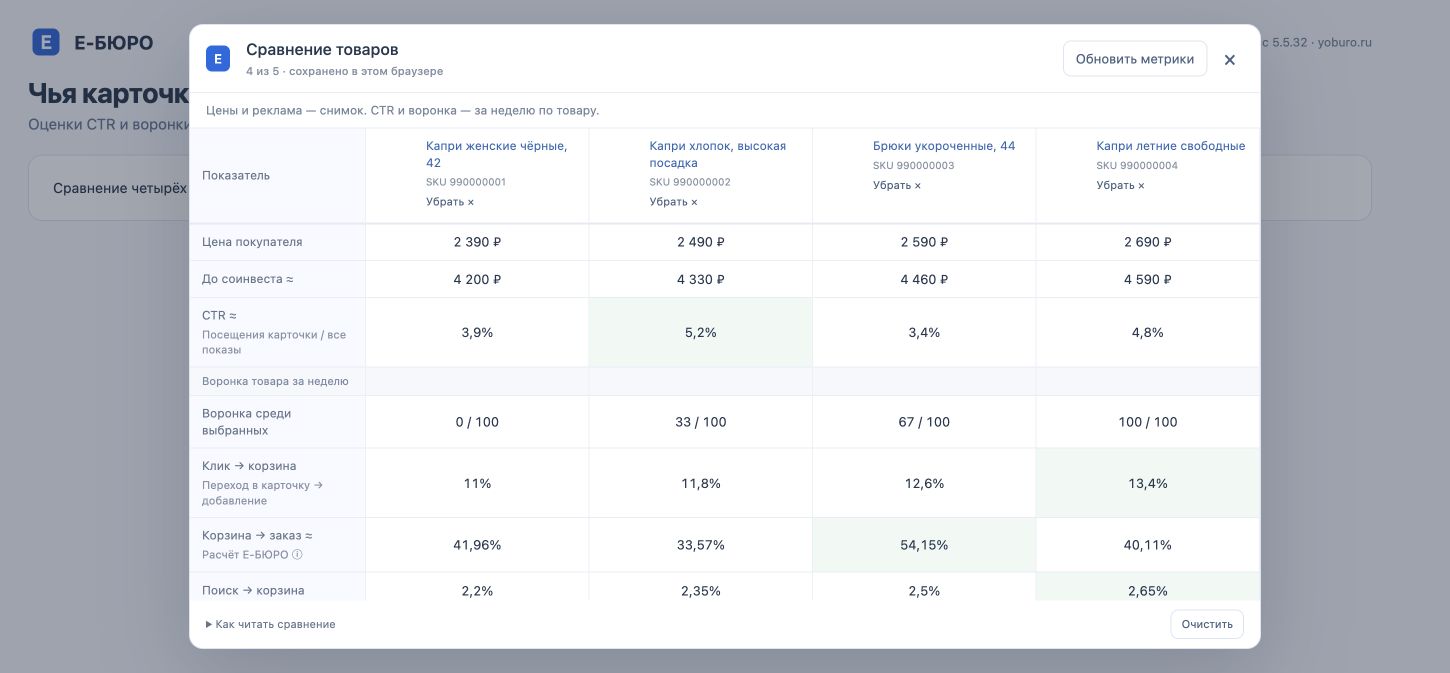
Найдите этап, на котором товары различаются: переход в карточку, добавление в корзину или заказ.
Нажмите «+» у товара в таблице Е-БЮРО, на карточке поисковой выдачи или в аналитике выдачи Seller Ozon.
Выберите от двух до пяти SKU и откройте сравнение. При необходимости нажмите «Обновить метрики».
Публичные показатели. Зелёный фон выделяет максимум, а не рекомендацию к покупке или копированию.
Корзина → заказ ≈
Приблизительная оценка по данным Ozon. Если необходимых показателей нет, значение не рассчитывается. Оценка воронки относительная: она помогает сравнить выбранные товары, а не прогнозирует ваши продажи.
Откройте его карточку и нажмите кнопку загрузки у изображения. Доступные фото скачиваются JPG-архивом. Используйте их для анализа: скачивание не передаёт права на изображения.
ЭКСПЕРИМЕНТЫ · БЕТА
А/В тест главного фото
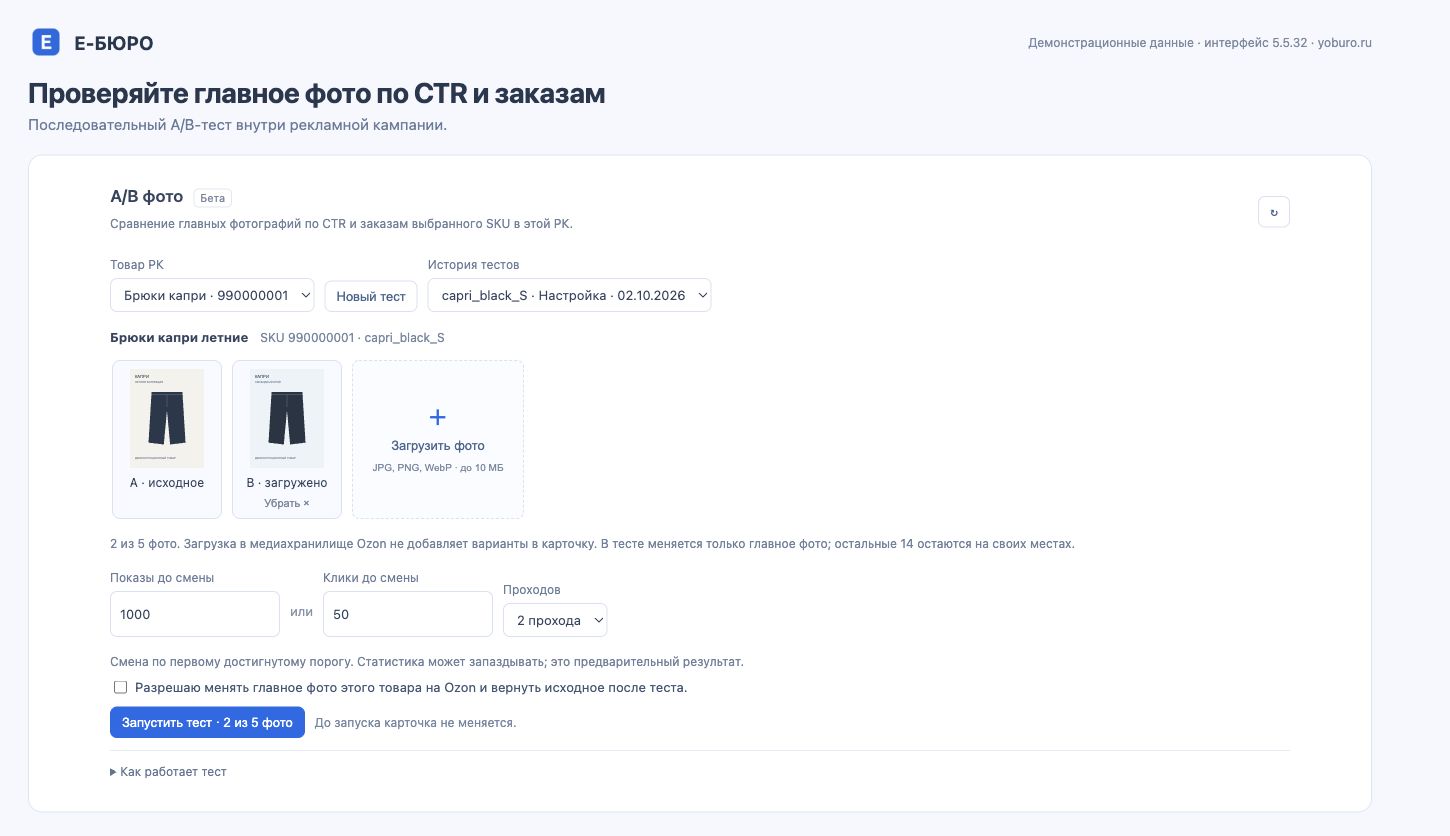
Добавьте до пяти вариантов вместе с исходным фото. Расширение будет менять их по очереди и собирать доступную статистику.
Внутри РК откройте «А/В фото», выберите SKU и нажмите «Новый тест».
Загрузите JPG, PNG или WebP с компьютера. Исходное главное фото — вариант A. Всего в тесте должно быть от 2 до 5 фото.
Задайте показы и клики до смены. Базово: 1 000 показов или 50 кликов — что наступит раньше, два прохода. Второй проход идёт в обратном порядке; полных дней ждать не нужно.
Подтвердите разрешение на смену главного фото. Запустите тест и оставьте Chrome работающим.
Следите за CTR, кликами, заказами и журналом. После теста предусмотрен возврат исходной галереи; выбранный победитель не применяется автоматически.
Интерфейс А/В фото. Пример демонстрационный; пороги на экране можно менять.
Что меняется в карточке
Загрузка вариантов в медиахранилище не добавляет их в галерею. Во время теста меняется только главное фото реального товара для всех покупателей; остальные фото сохраняют порядок. Тест влияет на этот SKU и вне выбранной РК.
Как оценивать результат
Это последовательная смена, а не одновременное случайное разделение аудитории. Счётчики проверяются примерно каждые 5 минут, статистика и обновление картинки могут задерживаться. Поздние клики и заказы могут попасть к следующему варианту. Пороги 1 000 / 50 подходят для предварительного сравнения, но не гарантируют достоверность небольшой разницы.
По возможности сохраняйте цену, ставку и условия доставки. При длительном перерыве, смене кабинета или изменении галереи тест может встать на паузу. Проверяйте журнал и восстановление исходного фото; не запускайте тот же товар из другого браузера.
РАБОЧИЙ ПРОЦЕСС
Ответственные, заметки и отчёты
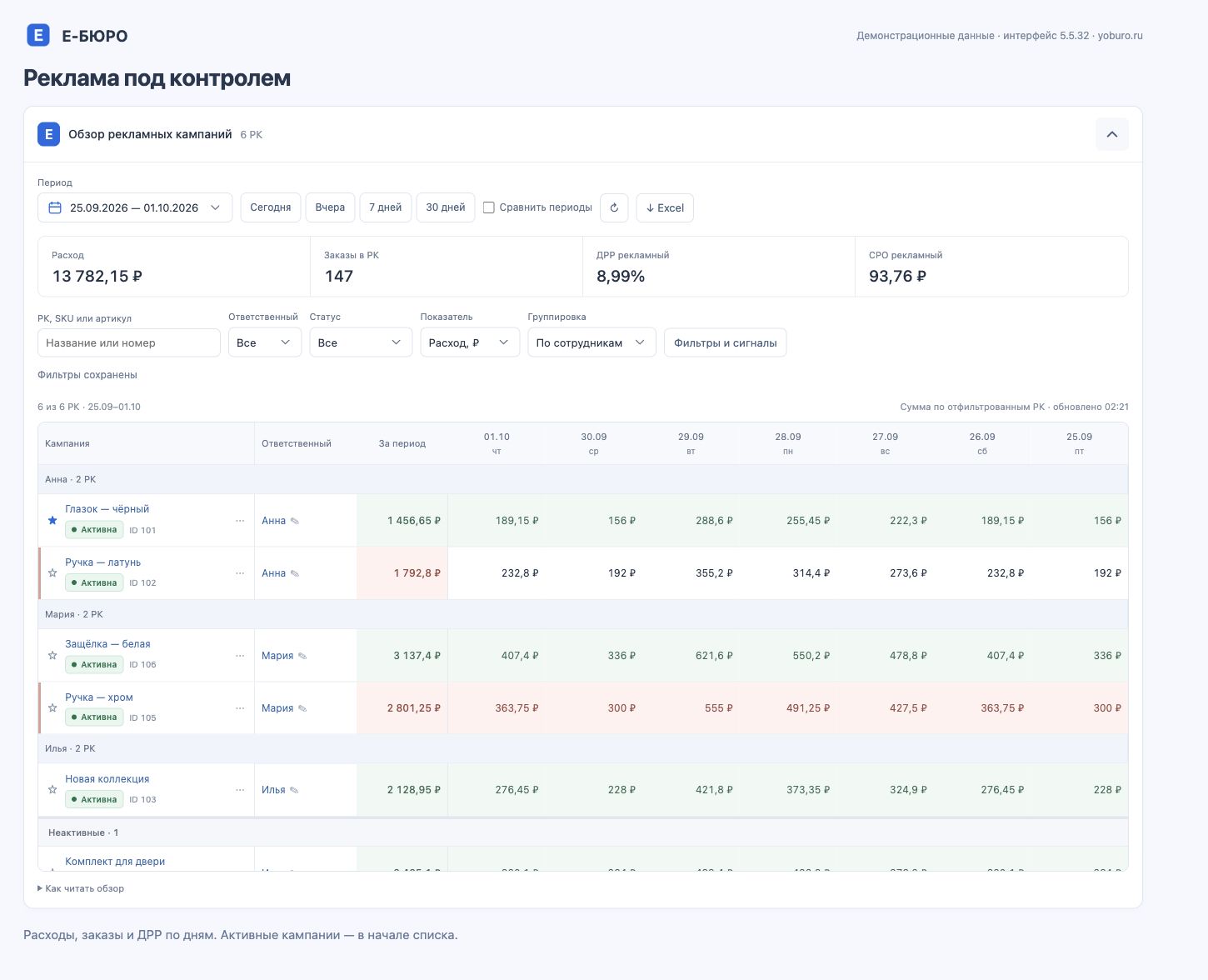
В обзоре рекламы откройте меню кампании «…». Назначьте ответственного или измените его имя.
Оставьте комментарий: что меняли, почему и когда проверить результат. Закрепите важную РК.
Фильтруйте или группируйте кампании по сотруднику. Назначения помогают организовать работу, но не выдают доступ к аккаунту.
Для отчёта задайте даты, при необходимости включите сравнение периодов и нажмите «Excel». Экспорт доступен в обзоре и внутри РК.
Пример назначения. Имена и заметки условные.
В отчёте сохраняются обозначения неполных данных и фирменное оформление Е-БЮРО. При сравнении учитывайте длительность периодов и неполный текущий день.
Назначения, комментарии и локальная история хранятся в текущем профиле Chrome. Общей синхронизации CRM между сотрудниками пока нет. Три пользователя подписки — отдельная функция управления доступом, которая подключается вместе с платёжным сервисом.
ВХОД В АККАУНТ
Как войти без приложения Telegram
Если вы пользуетесь Telegram в браузере, приложение устанавливать не нужно. Вход и управление подпиской доступны и на телефоне.
Код по номеру — если вы уже входили
На странице входа укажите номер, который подтверждали нашему боту, и нажмите «Получить код в Telegram». Откройте чат @yoburo_auth_bot в приложении или Telegram Web и введите шестизначный код на странице Е-БЮРО. Переходить по ссылкам не нужно. Код действует 10 минут; новый можно запросить через минуту.
Если вы ещё не запускали бота и не подтверждали номер, откройте «Первый вход или код не приходит» и следуйте инструкции ниже.
Первый вход через Telegram Web
Откройте страницу входа Е-БЮРО в том браузере, где будете работать. Подтвердите согласие на обработку данных.
В разделе «Первый вход или код не приходит» нажмите «Войти через Telegram Web». Откроется браузерная версия Telegram с нашим ботом @yoburo_auth_bot.
Нажмите «Начать», если Telegram показывает эту кнопку. При первом входе поделитесь своим номером через кнопку бота, затем нажмите «Подтвердить вход».
Вернитесь на исходную страницу Е-БЮРО. Она завершит вход автоматически. Если используете запасной код из бота, введите его здесь же.
Telegram уже открыт в другой веб-версии
На странице входа раскройте «Telegram уже открыт, но бот не появился». Скопируйте команду, найдите @yoburo_auth_bot в вашей вкладке Telegram и отправьте её туда. Подтвердите вход в боте и вернитесь в Е-БЮРО.
Можно войти совсем без Telegram?
Пока подтверждение входа выполняется только через Telegram. Вход по SMS, почте или паролю не подключён. Если Telegram недоступен, напишите на yoburo@inbox.ru.
На телефоне написано, что нужен компьютер
Компьютер нужен для установки расширения и работы с Ozon. Чтобы войти или управлять подпиской с телефона, откройте аккаунт Е-БЮРО, а не страницу расширения в Chrome Web Store. Вход на телефоне не заменяет первый вход в другом браузере на компьютере.
После установки откройте Ozon Seller и боковую панель Е-БЮРО. Войдите через Telegram, выберите кабинет и подключите API. Пробный доступ на 7 дней за 1 ₽ подключается в разделе «Кабинеты и подписка»; сумма и условия продления показаны перед оплатой.
АККАУНТ
Вход через Telegram и сотрудники
Откройте панель Е-БЮРО в Ozon Seller и нажмите «Войти в Е-БЮРО». На сайте отметьте согласие на обработку данных.
Нажмите «Продолжить в Telegram Web» или откройте приложение Telegram. В боте @yoburo_auth_bot нажмите «Начать», при первом входе поделитесь своим номером, затем подтвердите вход.
Вернитесь на сайт и перейдите в Ozon Seller. Расширение сохранит этот же аккаунт — повторный код не нужен. Для возвращения также доступен вход кодом по номеру.
После активации подписки владелец может пригласить двух сотрудников: указать имя и телефон, создать ссылку и передать её лично. Ссылка действует 48 часов и работает только с указанным номером.
Сотрудник входит через свой Telegram и принимает приглашение. Для работы в расширении нужно войти в тот же аккаунт; ключи Ozon выбранной команды подключаются автоматически от владельца.
Новости и предложения включаются отдельно и не влияют на доступ. Отключение — в аккаунте или /unsubscribe в боте.
Если вход временно недоступен, дождитесь восстановления связи. Подписка и права на выбранный кабинет проверяются на сервере.
ПОДПИСКА
Выберите кабинеты и срок
Оплата доступна через Т-Банк. Выберите кабинеты, тариф и срок в расширении. Доступ откроется после подтверждения платежа банком. Сначала подключите и проверьте ключи в панели Е-БЮРО, затем активируйте доступ. Срок подписки начинается после оплаты.
Откройте в панели «Кабинеты и подписка». Отметьте магазины для оплаты. Одинаковый ID учитывается один раз.
Выберите 1, 3, 6 или 12 месяцев. За длительный срок предусмотрены скидки 10%, 15% и 20%. Вся сумма за выбранный срок оплачивается сразу.
При необходимости примените промокод. Проверьте сумму сейчас и условия следующего платежа.
Сколько стоит
Первый месяц — 990 ₽ за кабинет, далее — 2 990 ₽/мес. Цена первой оплаты действует на месячный тариф «По кабинетам», если у аккаунта ещё не было успешной оплаты подписки. Пробный платёж 1 ₽ не учитывается. Для пакета «Команда» и оплаты сразу за несколько месяцев действуют их обычные условия.
Тариф «По кабинетам» — 2 990 ₽/мес за каждый выбранный кабинет (от 1 до 15). «Команда» — отдельный пакет до 15 кабинетов за 9 990 ₽/мес. Тариф выбираете вы: добавление кабинетов не переключает его автоматически. Скидка за срок применяется к общей сумме.
Например, два кабинета на три месяца: 5 980 × 3 × 90% = 16 146 ₽ одним платежом. Лимит сотрудников зависит от условий вашей подписки и показан в личном кабинете.
7 дней за 1 ₽
Пробный доступ на 7 дней стоит 1 ₽ за все выбранные кабинеты. Это оплата доступа, а не временная блокировка средств. Для него необходимы карта и отдельное согласие на продление. После 168 часов списывается сумма следующего платежа, показанная перед оплатой, если до этого не отключить продление. Для первой успешной месячной оплаты подписки аккаунта за один кабинет действует цена 990 ₽, далее — 2 990 ₽/мес; условия пакета кабинетов отличаются. Пробный период предоставляется один раз для номера телефона пользователя.
Промокоды
Код на бесплатный месяц активируется отдельно — в личном кабинете. Выберите тариф и ID кабинетов. Карта и API для активации не нужны, автопродление выключено.
Если у вас есть промокод, введите его перед оплатой. Скидка и стоимость следующих платежей появятся в расчёте.
Можно прекратить будущие списания и пользоваться сервисом до конца оплаченного срока. Для возврата предусмотрено отдельное обращение.
Отключить автопродление
Откройте личный кабинет Е-БЮРО и настройки своей подписки. Оно отменяет будущие списания, но не отнимает уже оплаченный доступ. Для пробного периода доступ сохраняется до конца 168 часов. Удаление расширения само по себе не отключает подписку.
Если кнопка недоступна или результат отключения не появился, напишите на yoburo@inbox.ru. Если платёж ещё проверяется, дождитесь подтверждения банка. При отключении продления новых списаний не будет, оплаченный доступ сохранится до конца срока.
Прекратить договор и запросить возврат
Отключение автопродления само по себе не означает запрос на возврат уже списанных средств. Чтобы прекратить договор и обратиться за возвратом, отправьте отдельное заявление в поддержку. Условия и сумма возврата определяются с учётом основания обращения и применимого законодательства. Обязательные права пользователя на возврат не ограничиваются.
Укажите ID оплаченного кабинета и номер заказа или платежа из подтверждения.
Добавьте дату, сумму и суть обращения. Если списание произошло после отключения продления, укажите дату отключения.
Не присылайте полный номер карты, CVC, SMS-коды или ключи Ozon API.
Мы не устанавливаем безусловный запрет на возвраты. Покупка для предпринимательской деятельности и потребительская покупка могут регулироваться по-разному. Эта инструкция объясняет порядок обращения и не заменяет условия договора.
Сверьте название и ID магазина в Ozon и личном кабинете Е-БЮРО, аккаунт и команду. Проверьте доступ сотрудника, ключи и подписку этого магазина. Обновите расширение и перезагрузите страницу Ozon. Не сохраняйте ключи одного магазина поверх другого подключения.
«Данные Ozon не получены»
Проверьте вход в Seller Ozon, выбранную компанию и права API. Повторите загрузку. Расширение может восстановить рабочую вкладку, но не может войти в аккаунт вместо вас или обойти запрос авторизации.
Статистика грузится долго
Отчёты Ozon могут формироваться с задержкой. Дождитесь завершения текущей загрузки, сократите период для проверки и посмотрите доступность API. Обновление не гарантирует мгновенную готовность отчёта.
В таблице прочерки или итог не совпал
«—» означает отсутствие данных, не ноль. Проверьте даты, завершённость дня, кабинет и тип показателя: реклама РК и весь SKU имеют разные источники и атрибуцию.
Пропал блок или подсказка
После обновления расширения перезагрузите страницу Ozon. Убедитесь, что включена одна актуальная копия Е-БЮРО. Если проблема повторяется, сообщите адрес страницы и версию плагина.
Как написать в поддержку
Пришлите на yoburo@inbox.ru описание действия, ожидаемый результат, версию расширения и скриншот без секретов. Для ошибки аналитики полезны ID кабинета, SKU или РК и период. Ключи API и данные карты не нужны.