Практика Ozon · Е-БЮРО
Реклама склейки на Ozon: расходы, размеры и реальный ДРР
Покупают другой размер — смотрите результат группы. Показываем, какие цифры сравнивать и что они действительно означают.
Чтобы оценить рекламу склейки на Ozon, сравните три среза за один период: выбранный SKU, размеры одного варианта и всю связанную группу. Затем отдельно посмотрите рекламные расходы и общие заказы. Е-БЮРО собирает эти показатели рядом внутри кампании.
Почему одного рекламируемого артикула недостаточно
В объявлении может участвовать один размер или цвет, а покупатель выберет другой. Склейка объединяет связанные варианты в карточке. Но сам факт заказа соседнего размера не доказывает, что его привела конкретная реклама. Поэтому важно различать результат группы и атрибуцию рекламной кампании.
В расширении можно переключаться между товаром, его размерами и всей найденной склейкой. Состав группы проверяйте по списку SKU: название или одинаковая фотография сами по себе не подтверждают, что товар вошёл в расчёт.
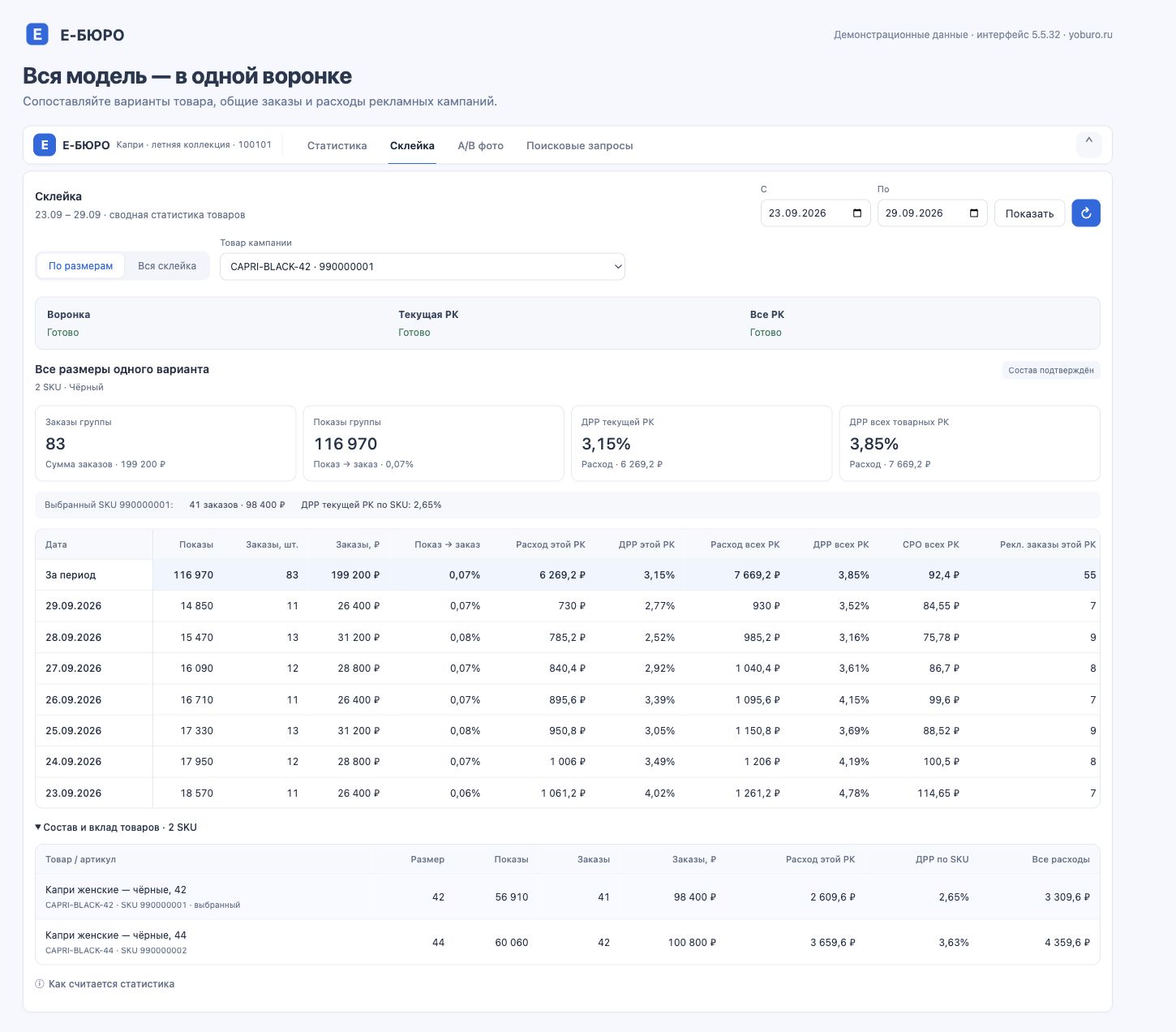
Пошаговая проверка внутри рекламной кампании
- Откройте нужный кабинет и рекламную кампанию Ozon Seller. Для аналитики своего магазина подключите его Seller API и Performance API по инструкции.
- Выберите период и конкретный артикул. Сначала проверьте, что отчёт загрузился за нужные дни.
- Посмотрите статистику SKU, затем откройте раздел «Склейка» и выберите нужный охват.
- Раскройте состав группы. Проверьте, какие размеры, цвета и модели входят в итог.
- Сопоставьте общие заказы, расход этой РК и доступный расход всех найденных РК. Не складывайте столбцы с пересекающимся охватом.
- Ниже посмотрите вклад каждого SKU и дни с отклонениями. Проверьте остатки и цену проблемного варианта, прежде чем менять бюджет.
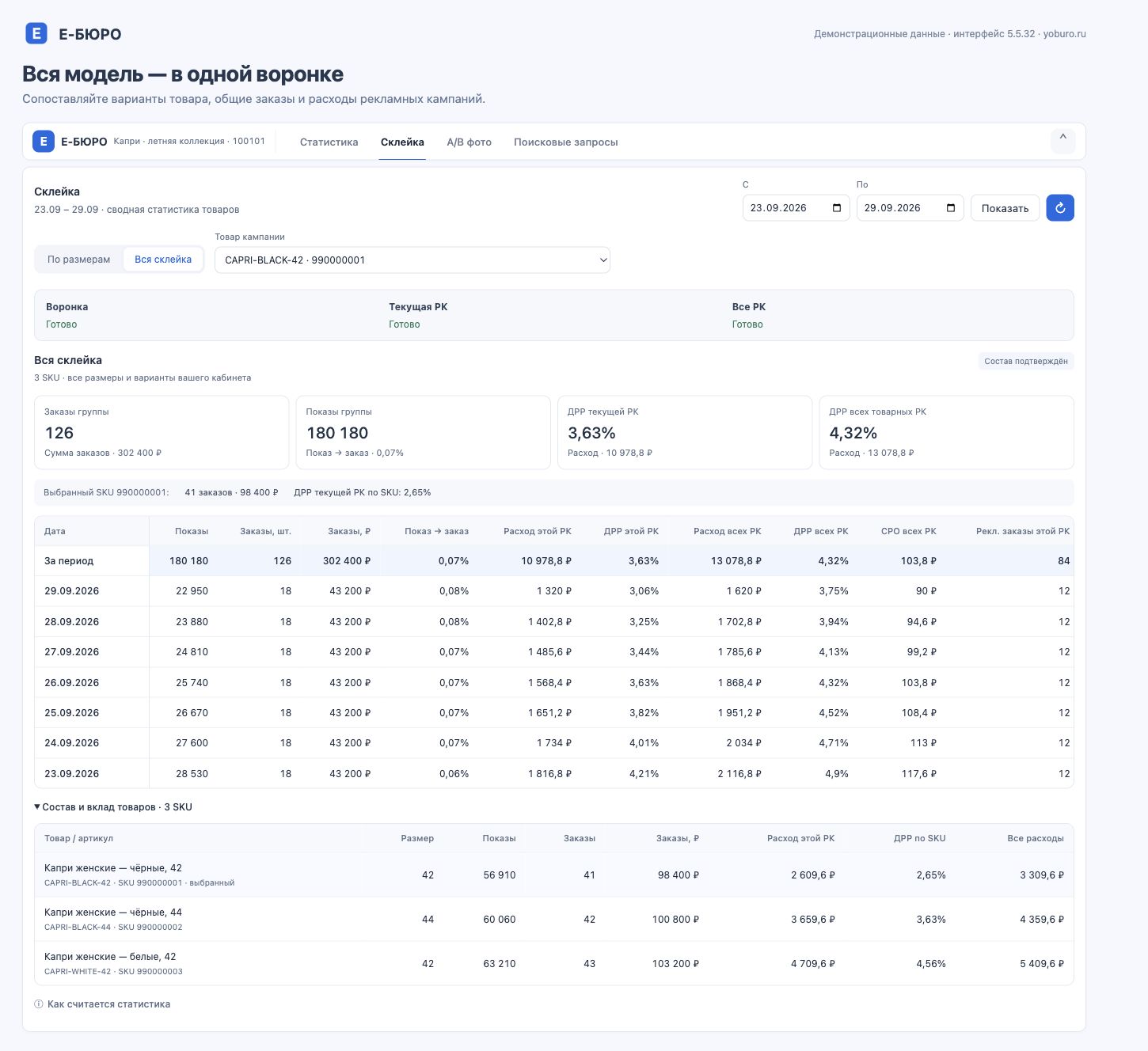
Как читать ДРР товара и всей склейки
В рекламном отчёте знаменатель связан с заказами, которые площадка относит к рекламе. В отчёте товара или склейки общие заказы могут включать органику. Эти показатели отвечают на разные вопросы. Перед сравнением проверьте подпись столбца и состав расчёта.
На демонстрационном экране выбранный SKU дал 41 заказ на 98 400 ₽, а группа из трёх SKU — 126 заказов на 302 400 ₽. Это не рост от использования плагина: один итог уже включает другой. Если условный доступный расход группы равен 30 240 ₽, его отношение ко всем заказам группы — 10%. Это не означает, что реклама привела все 126 заказов.
Что делать, если расходы пустые
Прочерк означает отсутствие доступного показателя. Проверьте выбранный кабинет, подключение Performance API, период и готовность отчёта. Общие заказы и расходы могут приходить из разных источников и обновляться с разной задержкой.
Один товар в группе сам по себе не объясняет отсутствие расходов. Необязательно ждать, пока в склейке появятся другие товары: сначала проверьте получение рекламного отчёта по текущему SKU. Если данные остаются пустыми, отправьте в поддержку название раздела, период и скриншот без секретных ключей.
Как превратить отчёт в решение
- Размер получает заказы, но заканчивается: сначала проверьте наличие и поставку.
- Расходы растут, а заказы не меняются: проверьте полноту данных, позиции, цену и воронку за сопоставимые периоды.
- Группа выглядит хорошо, один SKU слабый: разберите вклад каждого варианта, а не выключайте всю группу по одному числу.
- ДРР снизился: сверяйте расходы и выручку отдельно — это может быть следствием органических заказов, а не улучшения рекламы.
Продолжите проверку: воронка и конкуренты, цена покупателя и соинвест. Общий порядок — в семи проверках перед увеличением бюджета.
Проверьте на своём товаре
Откройте Е-БЮРО в своём кабинете
Установите расширение, войдите в Е-БЮРО и подключите нужный кабинет по инструкции. Для аналитики своего магазина нужны Seller API и Performance API с необходимыми правами.
Установить Е-БЮРО ↗Как подключить →Отчёты могут готовиться с задержкой, отдельные показатели могут отсутствовать. Скриншоты показывают интерфейс 5.5.32 на демонстрационных данных.