Практика Ozon · Е-БЮРО
Семь проверок рекламы на Ozon перед увеличением бюджета
Реклама расходует деньги, а заказов мало? Пройдите путь от кампании до карточки и выберите, что проверить до увеличения бюджета.
Прежде чем добавлять деньги в рекламу, стоит понять, что мешает товару продаваться: его мало видят, по нему редко кликают, покупателя не устраивает цена или заказы уходят на другой размер. По одной цифре рекламного кабинета этого не разобрать.
Е-БЮРО — расширение для Chrome. Оно добавляет аналитику прямо в Ozon Seller и в поисковую выдачу Ozon. Рядом с кампанией можно проверить результат всех размеров, посмотреть позиции, сравнить карточку с конкурентами и разобраться с ценой для покупателя.
Ниже — семь проверок перед увеличением рекламного бюджета. На скриншотах — демонстрационные товары и числа, а не результаты клиентов. Интерфейс на иллюстрациях — 5.5.32.
1 Найти кампании с расходами без заказов
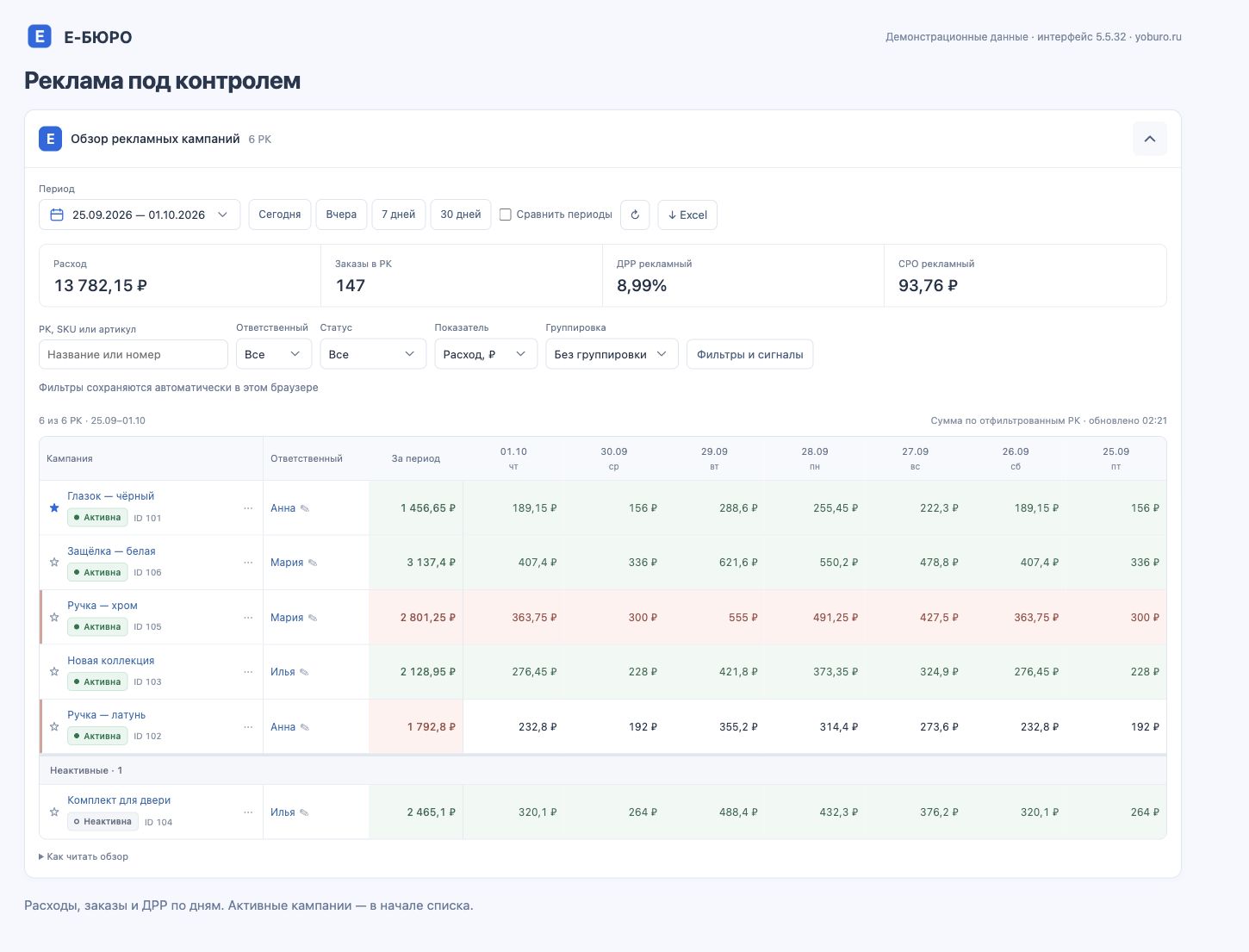
Когда кампаний много, сначала нужно выбрать, какую разбирать. В обзоре Е-БЮРО видны расходы, заказы и показатели по дням. Можно задать порог расходов без заказов, отобрать активные кампании и сравнить периоды.
Например, вы задаёте собственный порог в 1000 ₽ и смотрите, где деньги уже потрачены, а заказов ещё нет. Это список для проверки. Перед отключением кампании стоит убедиться, что отчёт загрузился и товар доступен покупателю.
ДРР — доля рекламных расходов в сумме заказов. Если потратить 1000 ₽ и получить заказов на 10 000 ₽, ДРР составит 10%. Для решения о прибыли ещё нужны выкупы, себестоимость, комиссия, логистика и остальные затраты.
2 Посмотреть результат всех размеров и всей склейки
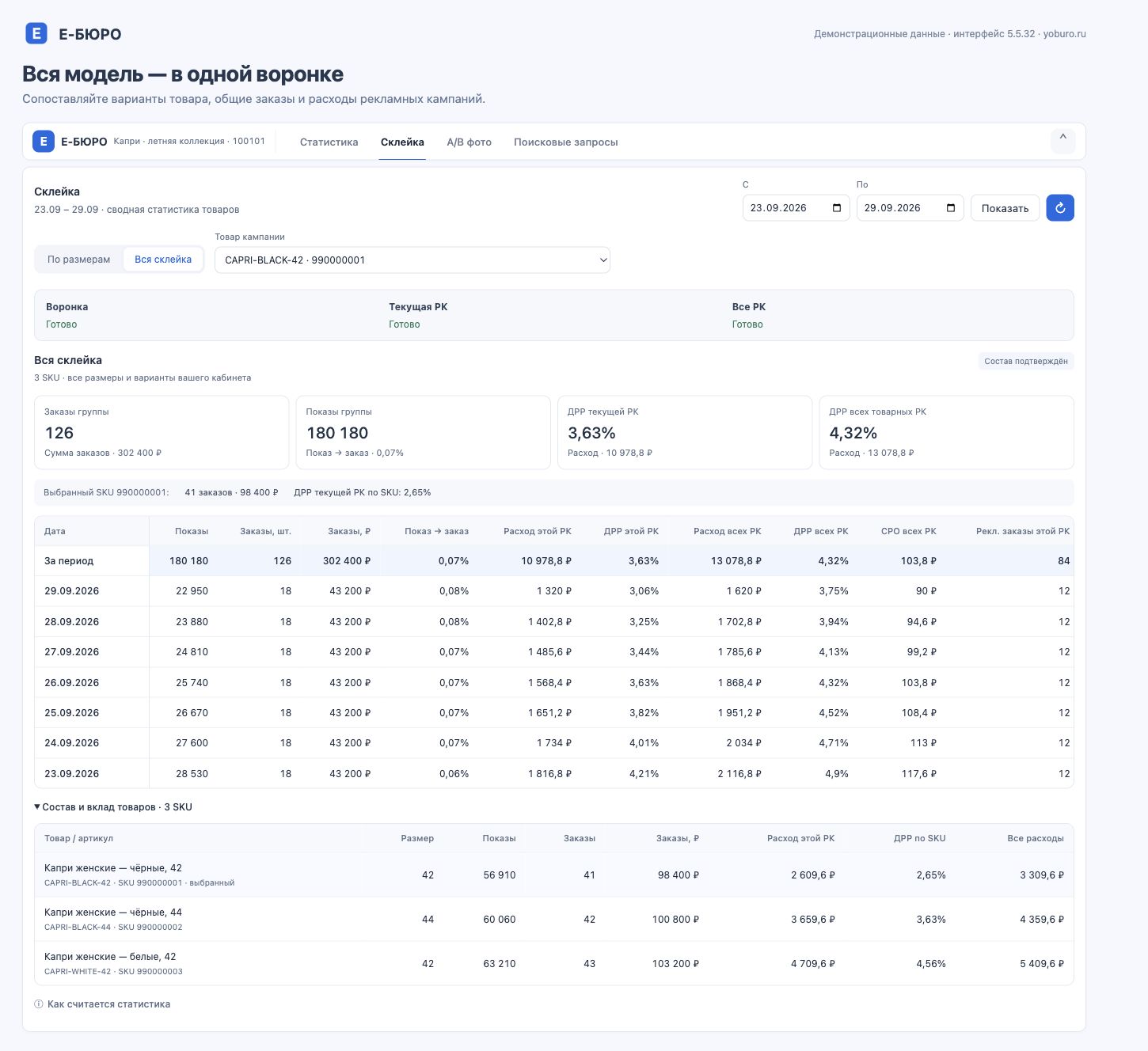
В рекламе стоит чёрный товар 42-го размера, а покупатель может выбрать 44-й или другой цвет. Поэтому важно видеть выбранный артикул вместе с остальными вариантами. Склейка — это объединённые в одной карточке размеры, цвета и модели.
В Е-БЮРО можно переключаться между одним товаром, его размерами и всей склейкой. Рядом — общие заказы и доступные расходы текущей и остальных товарных рекламных кампаний.
На демонстрационном экране у выбранного товара 41 заказ на 98 400 ₽, а у всей группы — 126 заказов на 302 400 ₽. Это разные масштабы анализа. Общие заказы включают органические, поэтому приписывать все 126 заказов одной рекламе нельзя.
Так проще заметить, какие варианты дают результат, и оценить рекламную нагрузку на группу. Если смотреть только один SKU, часть картины останется за пределами отчёта.
Подробнее: как читать расходы и ДРР всей склейки →
3 Проверить позиции прямо в рекламной кампании
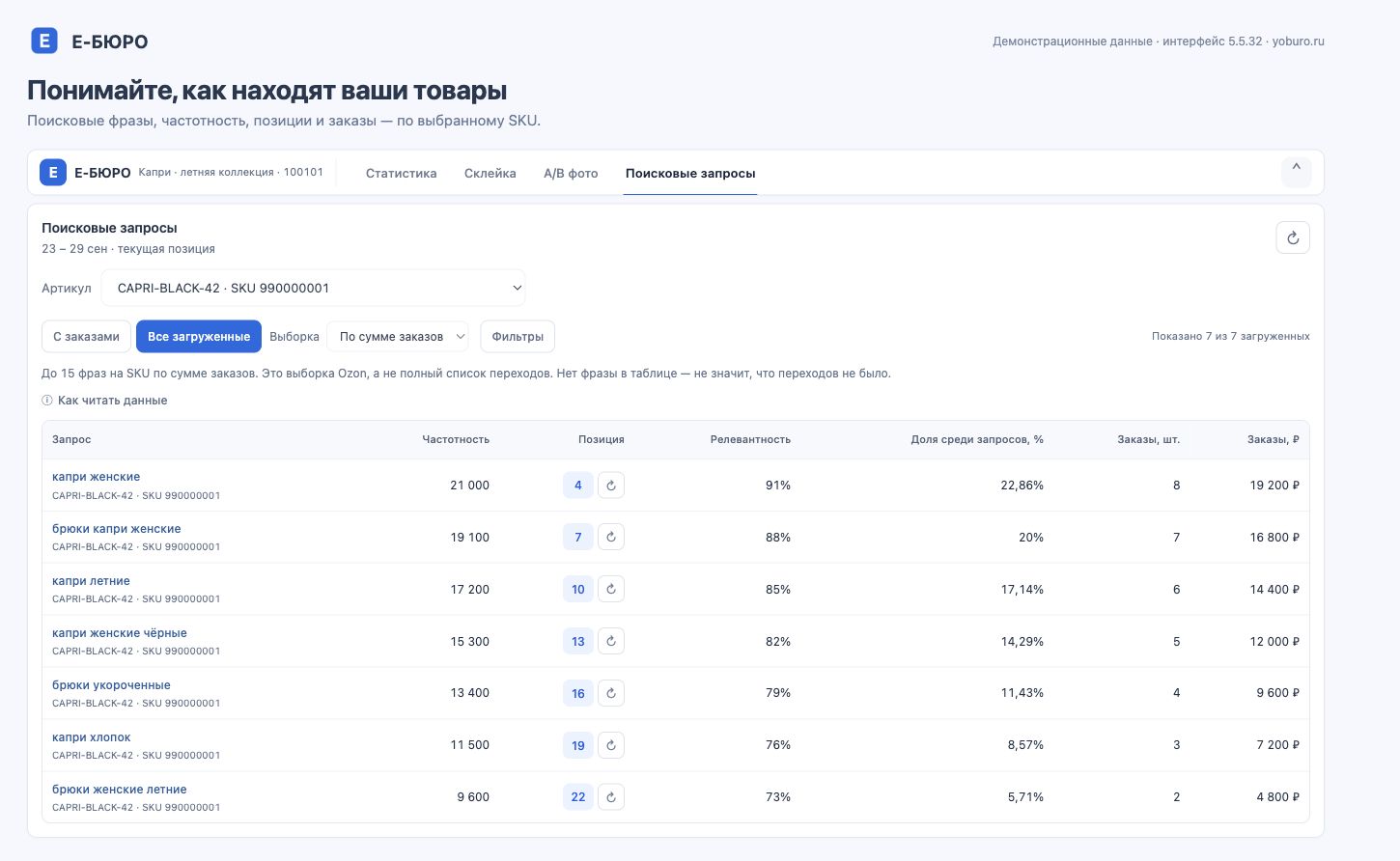
Следующий вопрос — находят ли товар по нужным запросам. Внутри кампании выберите артикул и откройте вкладку «Поисковые запросы»: здесь есть фразы, частотность, позиции и доступные заказы.
Это удобно, когда в одной кампании много товаров. Можно разобрать конкретный артикул, сопоставить видимость с заказами и проверить текущую позицию, оставаясь в разделе рекламы.
Позиция зависит от момента и условий проверки. Список фраз — выборка Ozon, а не полный журнал всех переходов. Отсутствие запроса в таблице само по себе не означает, что по нему никто не приходил.
4 Найти сильные карточки и сравнить воронку
Высокий расход ещё не объясняет, что исправлять. Важно видеть, чем ваш товар отличается от похожих предложений: ценой, фотографией, доставкой или тем, как покупатель доходит до заказа.
В выдаче Е-БЮРО показывает доступные показатели карточек, включая расчётный CTR — долю переходов относительно показов. Можно выбрать конкурентов с интересными показателями и добавить до пяти товаров в сравнение.
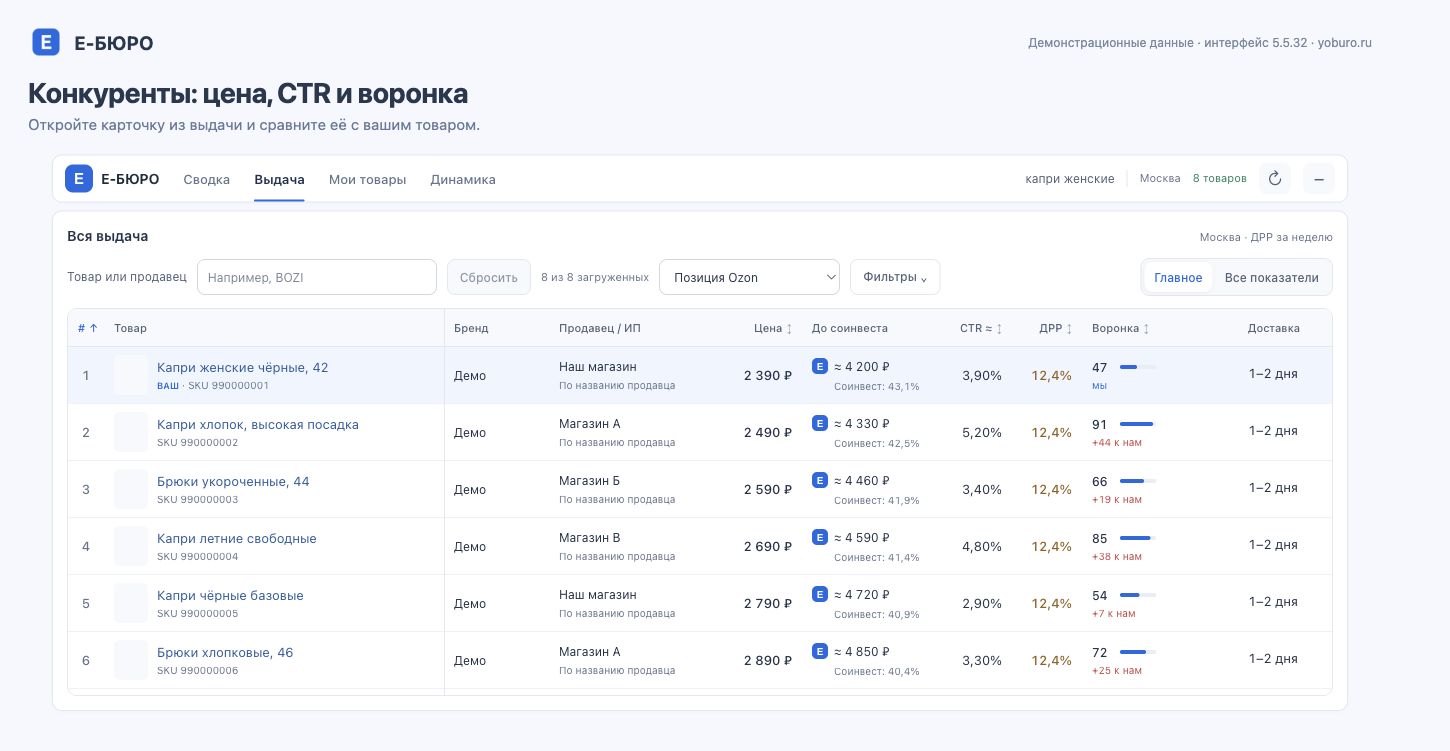
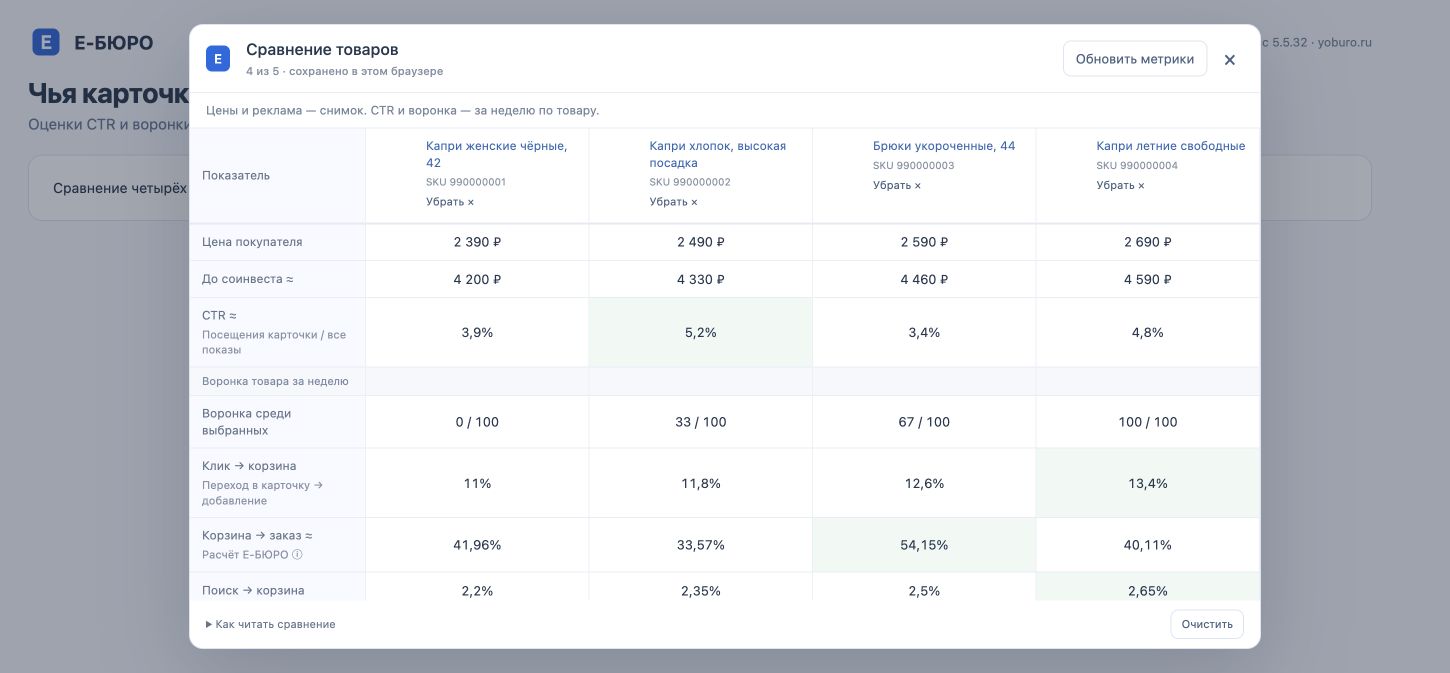
Если переходов относительно показов мало, есть смысл изучить главное фото, заголовок и предложение в выдаче. Если люди открывают карточку, но редко кладут товар в корзину, стоит проверить содержание карточки. Если корзины есть, а заказов мало — цену и условия доставки. Это рабочие гипотезы, которые нужно проверять.
CTR и часть конверсий расчётные и отмечены знаком ≈. Показатели относятся к товару за неделю, а не к конкретной поисковой фразе. Сравнение с выбранными конкурентами помогает расставить приоритеты, но не доказывает причину отставания.
Подробнее: как выбрать конкурентов и сравнить воронку →
5 Разобраться с ценой покупателя и соинвестом
Конкурент может выглядеть дешевле благодаря скидке площадки. В Е-БЮРО рядом с ценой покупателя видны оценка цены до соинвеста и доступная оценка самой скидки. Так можно сравнить условия похожих товаров, прежде чем менять свою цену.
Для своих товаров соинвест отображается прямо в разделе цен Ozon. Из строки товара можно открыть историю наблюдений.
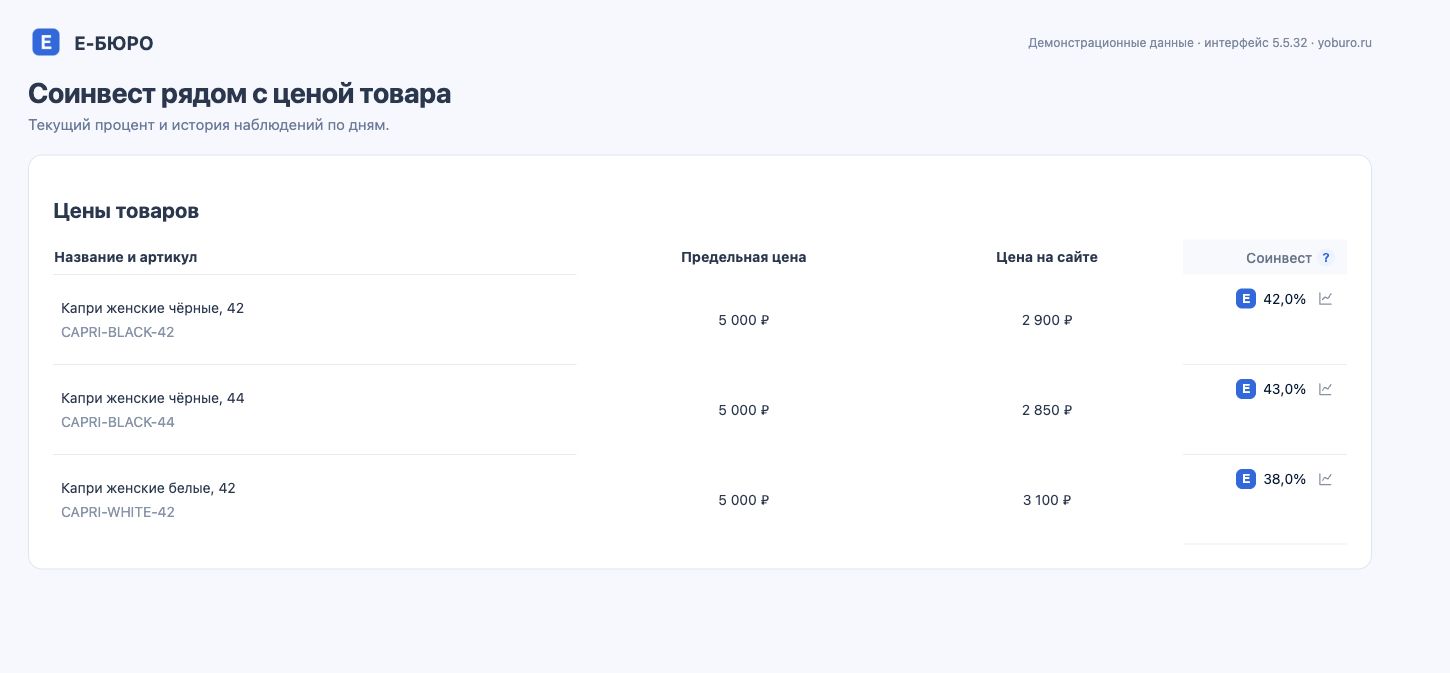
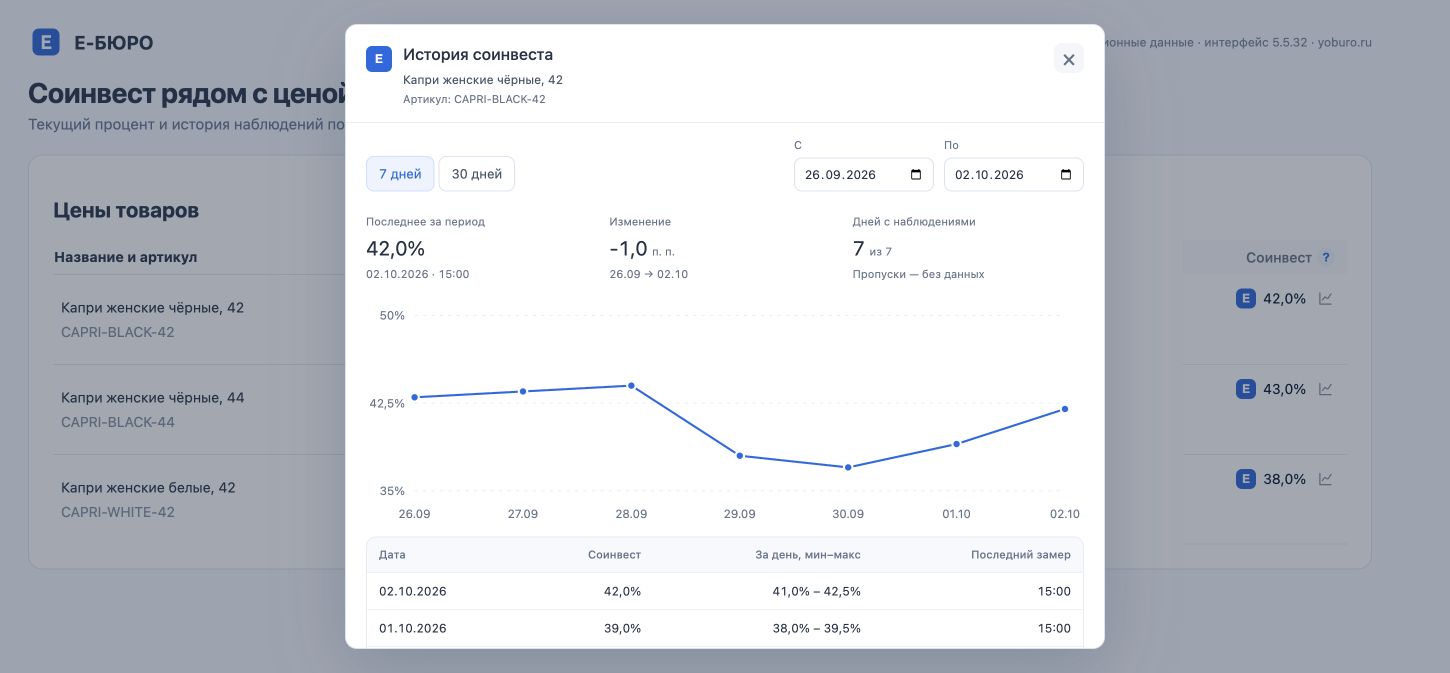
Допустим, после изменения вашей цены снизился и соинвест. По истории можно сопоставить даты и оценить, что теперь видит покупатель. Это полезнее, чем помнить вчерашний процент примерно.
История накапливается в вашем браузере с начала наблюдений. Совпадение изменений по времени не раскрывает алгоритм Ozon и не доказывает, что одно изменение вызвало другое.
Подробнее: как считать соинвест и читать историю →
6 Превратить анализ конкурента в задачу на свой контент
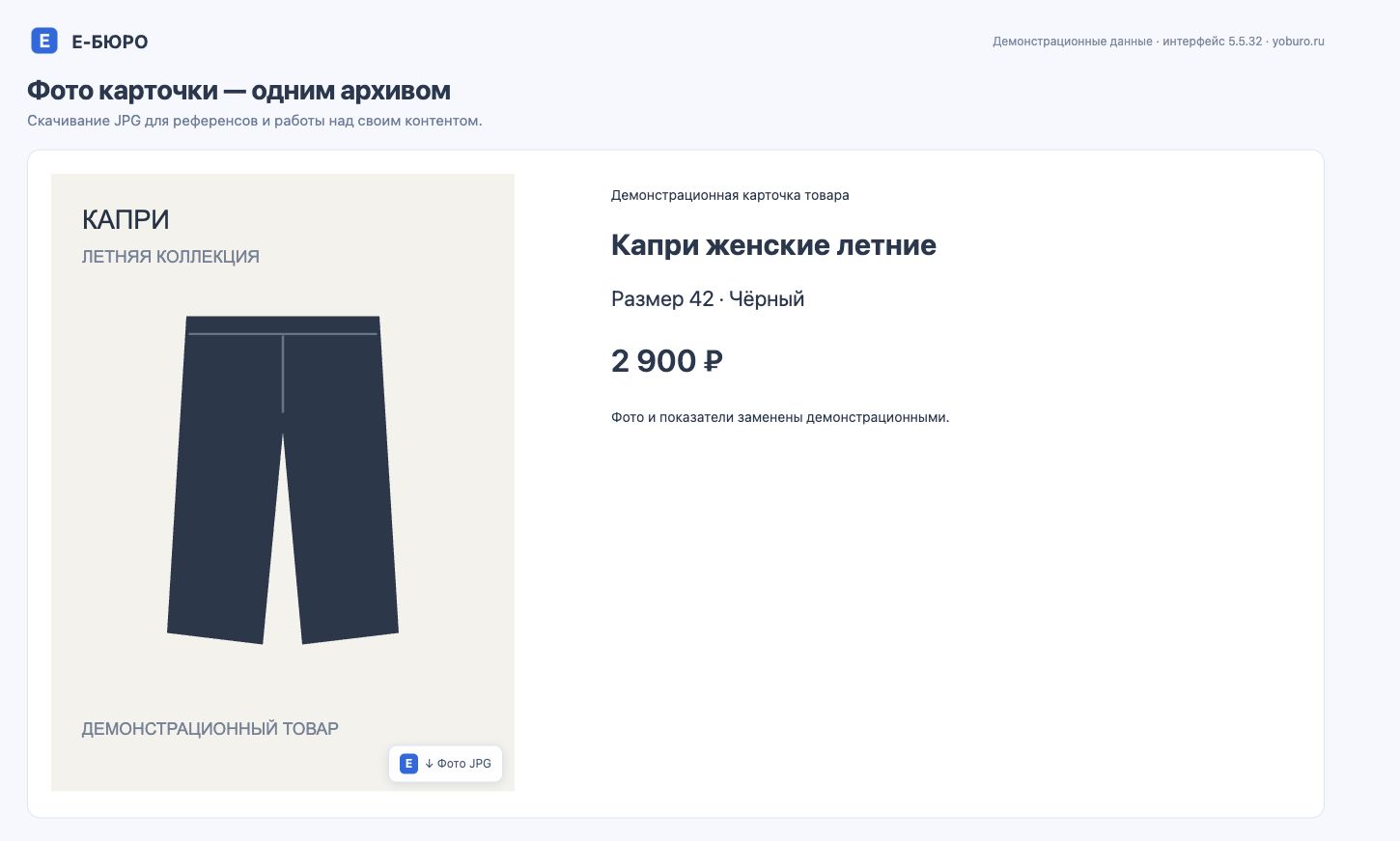
У карточки с сильными показателями стоит разобрать визуал: первый экран, композицию, инфографику, последовательность фотографий. В расширении есть кнопка, которая скачивает доступные фото карточки в JPG одним ZIP-архивом.
Можно собрать референсы и подготовить задание дизайнеру на собственный контент. Само скачивание не даёт права публиковать чужие фотографии.
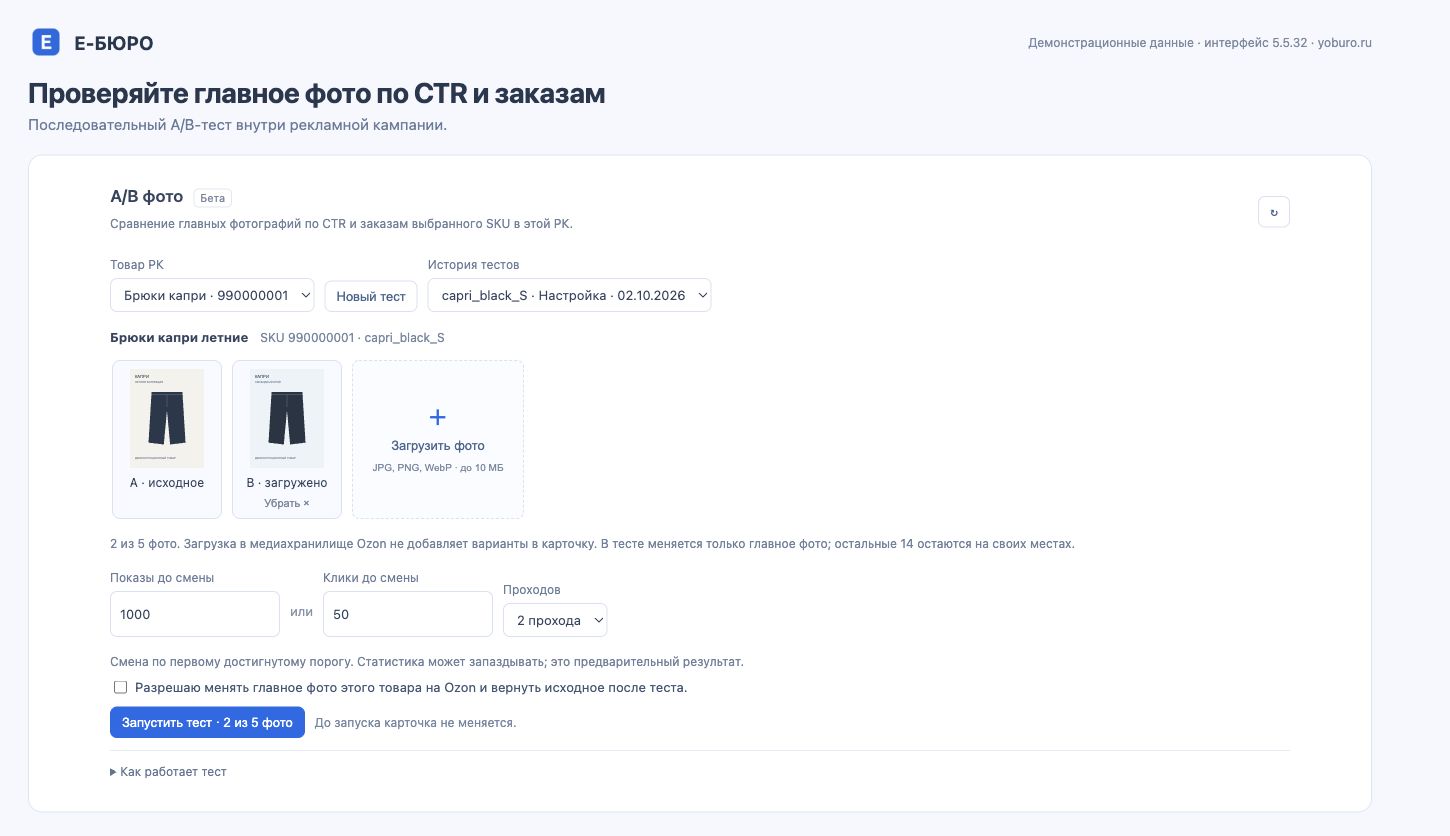
Свои варианты можно сравнить в инструменте «А/В фото»: до пяти фотографий, пороги показов и кликов, история тестов. После разрешения пользователя расширение последовательно меняет главное фото для всех покупателей. Это не одновременное случайное разделение аудитории: на результат могут влиять время, цена и другие изменения карточки.
7 Увидеть слабую кампанию и ответственного за неё
Для команды недостаточно найти отклонение — нужно понять, кто возьмёт кампанию в работу. В Е-БЮРО можно назначить ответственных и сгруппировать рекламные кампании по сотрудникам.
Руководитель смотрит расходы, заказы и ДРР. Менеджер отбирает свои кампании и начинает с тех, которые требуют внимания. Фильтры сохраняются, период выбирается в календаре, отчёт можно выгрузить в Excel.
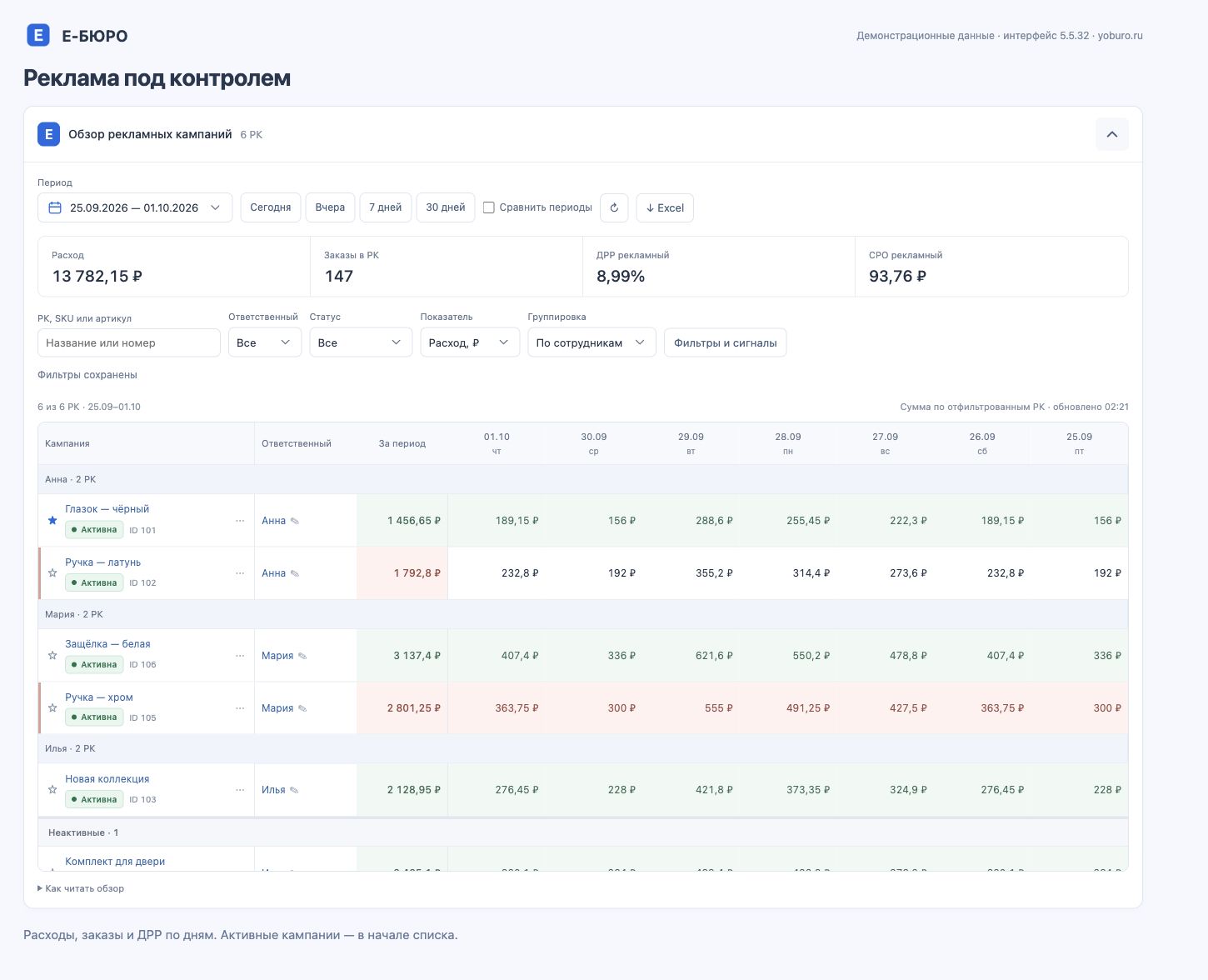
Для ежедневной работы также есть история наблюдений позиций, сводка поисковой выдачи и подсказки по остаткам в регионах. Они помогают собрать контекст перед решением о рекламе.
Чек-лист: начните с одной кампании
Сохраните чек-лист «7 проверок перед увеличением рекламного бюджета» и пройдите его на своём товаре. Результат первой проверки — конкретная задача: какую кампанию разобрать, какой вариант товара проверить или что изменить в карточке.
- Расходы без заказов
Выберите период и свой порог расходов. Проверьте полноту отчёта и выпишите кампании, которые требуют разбора.
- Товар и склейка
Сопоставьте выбранный SKU, размеры и всю группу. Разделите общие заказы и заказы, отнесённые к рекламе.
- Поисковые позиции
Выберите важные фразы и проверьте видимость товара. Зафиксируйте дату и регион наблюдения.
- Конкуренты и воронка
Сравните свой товар с похожими предложениями. Выберите один этап, на котором стоит проверить гипотезу.
- Цена и соинвест
Запишите цену покупателя и видимый соинвест. При наличии истории сопоставьте даты изменений.
- Карточка и фото
Соберите референсы сильных карточек и одну задачу на свой контент. Не меняйте сразу всё.
- Ответственный и повторная проверка
Назначьте исполнителя, запишите действие и дату повторного сравнения за сопоставимый период.
Сохраните эту страницу или распечатайте чек-лист. После проверки запишите одно действие, ответственного и дату повторного сравнения.
Проверьте на своём товаре
Откройте Е-БЮРО в своём кабинете
Установите расширение, войдите в Е-БЮРО и подключите нужный кабинет по инструкции. Для аналитики своего магазина нужны Seller API и Performance API с необходимыми правами.
Установить Е-БЮРО ↗Как подключить →Отчёты могут готовиться с задержкой, отдельные показатели могут отсутствовать. Скриншоты показывают интерфейс 5.5.32 на демонстрационных данных.